
InBody+アプリの使い方ガイド
インボディ・ジャパンが運営しているアプリには、「InBodyアプリ」と「InBody+アプリ」の2種類があります。それぞれ、アプリ内で確認できる内容や対応機種が異なります。本記事では、InBody+アプリをメインに取り上げ、InBodyアプリとの違いや基本的な使い方を分かりやすくご説明します。
※InBodyアプリの使い方について、詳しくは「InBodyアプリの使い方ガイド」をご覧ください。
InBodyアプリとInBody+アプリの違い
●InBodyアプリ
・業務用InBodyや家庭用InBodyDial(H20・H30・H40)の測定結果を管理可能
・体成分の実測値や標準値、標準範囲、バランスを確認できる
・目標設定や食事・運動ガイドで健康改善をサポート
・年に一度開催される「InBody Challenge」に参加できる
業務用InBodyやInBodyDial H20をご利用の方は「InBodyアプリ」をご活用ください。業務用InBodyのみで測定できる項目(部位別情報・細胞外水分比・位相角などは、InBodyアプリでのみ確認が可能です。また、身長と理想的なBMI(男性:22、女性:21)をもとに算出される「標準体重」を基準とした「標準値・標準範囲」と、自分の測定値を比較・評価することができます。
●InBody+アプリ
・家庭用InBodyDial(H30・H40)の測定結果を管理可能
・他ユーザーとの比較や順位をヒストグラムで確認可能
・InBodyクラスター(体型評価)やパスファインダー(目標設定)機能を搭載
家庭用InBodyDial(H30・H40)をご利用の方は「InBody+アプリ」をご活用ください。InBody+アプリはInBodyの日本国内のBigData(2,500万件以上の体成分データ)を活用し、他ユーザー様と自分の測定結果を比較できます。さらに、ゲーム性のある機能も充実しており、楽しみながら自分の体成分の変化を管理できます。
なお、InBodyDial(H30・H40)はどちらのアプリでもご利用いただけます。ご自身の目的や使いたい機能に合わせてお選びください。
【InBody+アプリの機能】
1. 新項目「FitScore」
FitScoreとは、測定者と同じ年齢·性別のユーザーの体成分データをもとに算出される、相対評価の体成分スコアです。

InBody+アプリでは、従来のInBody点数をさらに進化させた新しい指標として「FitScore」を確認できます。FitScoreは1,000点満点で、平均は700~800点となり、性別や年齢を考慮したスコアが算出される点が特徴です。「同年代の中で自分の体成分がどのくらいのレベルにあるのか」を客観的な数値として把握することができます。
これまでのInBody点数は絶対評価でしたが、FitScoreは同年代・同性別との相対評価である点が大きな違いです。ダイエットや筋トレの成果を確認するだけでなく、自分の体の現在地を知る新しい指標としてご活用ください。
2. Big Data
Big Dataとは、InBodyがこれまでに蓄積してきた2,500万件以上の体成分データを活用し、同じ性別・年齢・身長・体重の人たちの中で、自分の体成分がどの位置(上位〇〇%など)にあるかを確認できる機能です。

結果はパーセンタイルで表示されます。例えば、骨格筋量が「70%」と表示された場合、同じ条件の100人中、下から70番目、つまり「上位30%」に入る体成分であることを意味します。単に数値を見るだけでなく、自分と似た体格の人たちと比べて今の自分がどのくらいの位置にいるのかを直感的に把握できる点が特徴です。
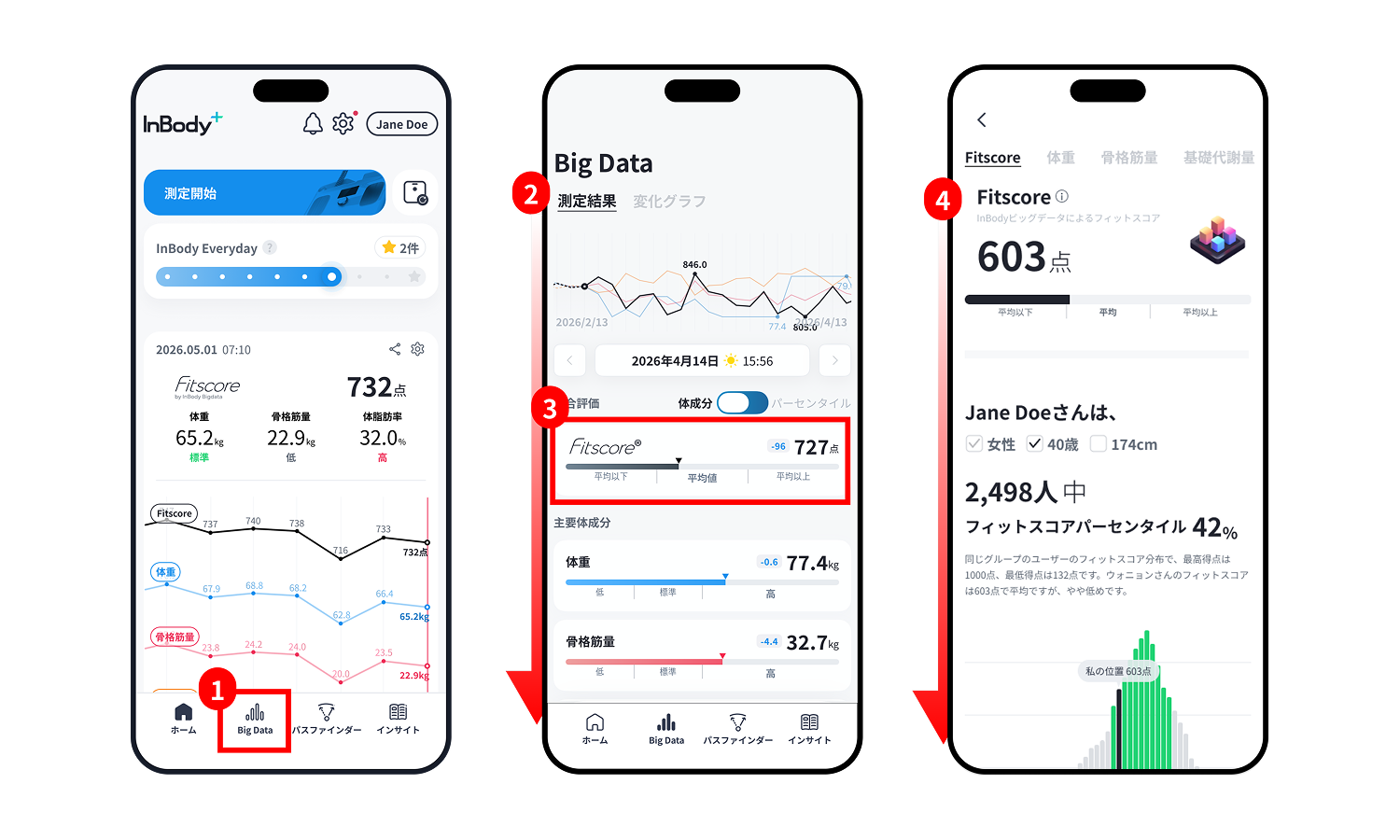 ① 「Big Data」を選択
② 確認したい項目までスクロール
③ 項目をタップして詳細を確認
④ 確認したい項目をタブで切り替える
3. InBodyクラスター
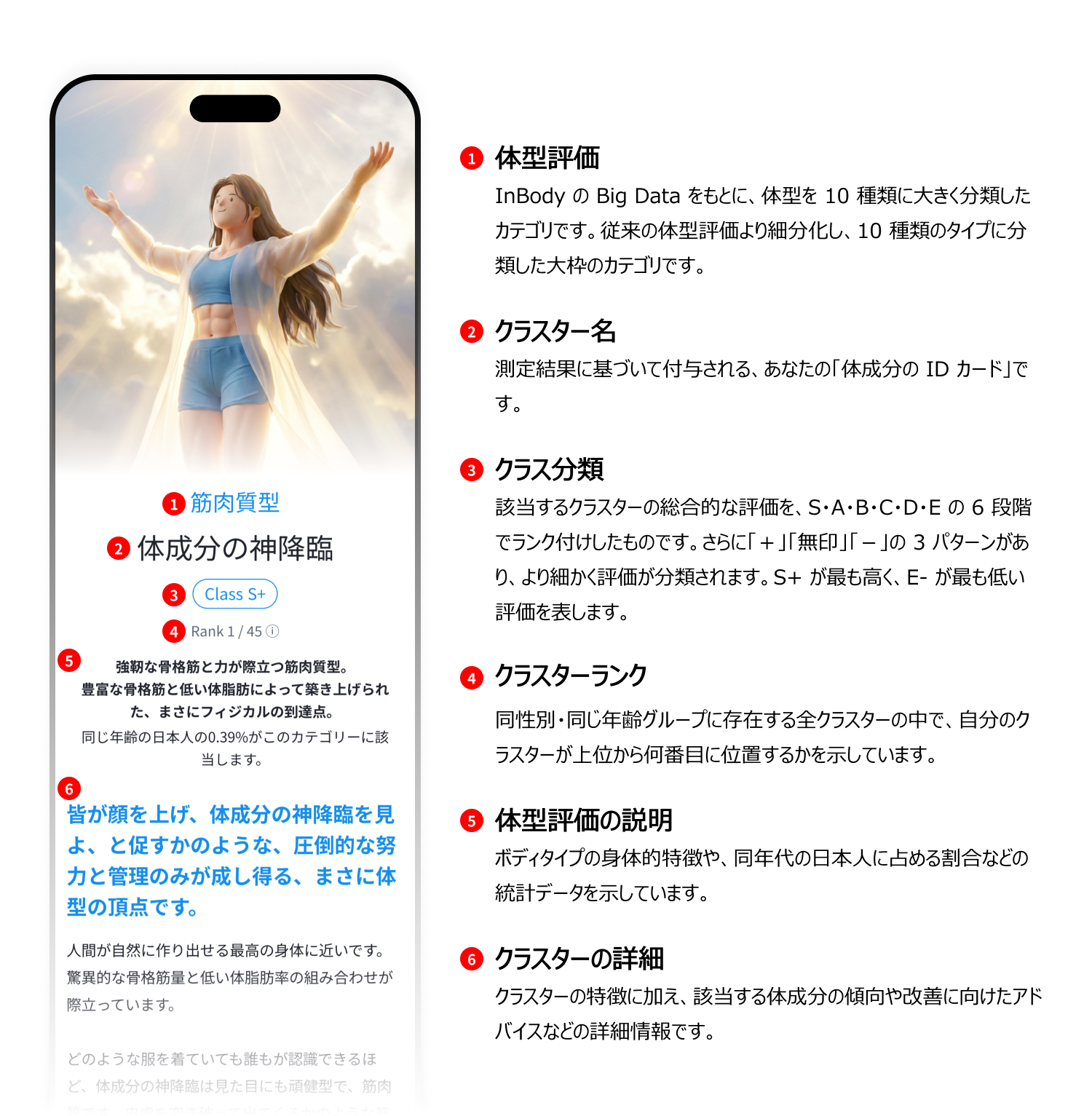
InBodyクラスターとは、InBodyのBig Dataをもとに、体型を10種類に分類し、さらに170種類のタイプに細分化した「体成分のIDカード」です。測定された体成分データをもとに、自分の体型がどのタイプに当てはまるかを確認することができます。自分のInBodyクラスターを知ることで、現在の体型の特徴を客観的に把握でき、自分が目指すべき体成分のゴールがイメージしやすくなります。
 ▲ 左は「体型評価(10種類)」、右は「InBodyクラスター(170種類)」のイメージ
※性別や年齢グループ(18歳以上50歳未満・50歳以上60歳未満)が異なる場合、同じ測定データであっても異なるInBodyクラスターが表示される場合があります。
※現在は18歳以上70歳未満のユーザーを対象に提供しています。今後は70代以上を含む全年齢への拡大を予定しております。
InBodyクラスターの見方
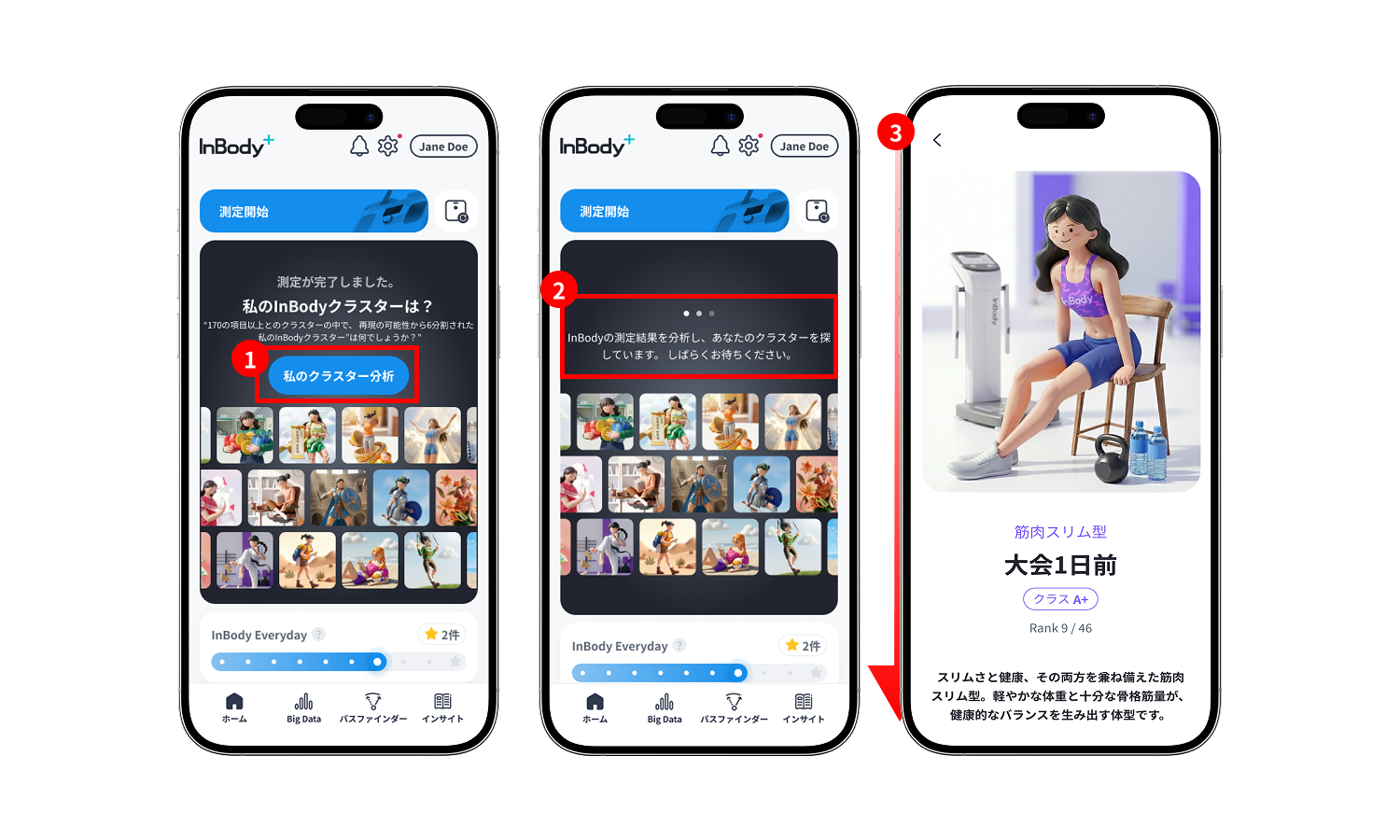 ① 初回測定後、ホーム画面から「私のクラスター分析」を選択
② 体成分データの解析完了後、自分のInBodyクラスターが表示
③ InBodyクラスターの詳細を確認
●初回以降のクラスター発行
翌月以降もクラスターを更新するには、月内に3回以上InBody測定が必要です。翌月1日に、3回以上の測定データをもとにInBodyクラスターが更新されます。
4. パスファインダー
パスファインダーとは、現在の自分のInBodyクラスターをスタート地点に、より良いクラスターを目標として設定し、そこへ向かうルートを3Dマップ上で視覚的に確認できる機能です。体成分が改善されるにつれて、マップ上の自分の位置が少しずつゴールへ近づいていきます。大きな目標を一度に目指すのではなく、短期の目標を一つひとつクリアしながらクラスターをアップグレードしていくため、ゲーム感覚で無理なく体成分の改善に取り組むことができます。「今の自分がどこにいて、どこを目指しているのか」を常に把握できるため、モチベーションを維持しながら継続的な体成分管理が可能です。
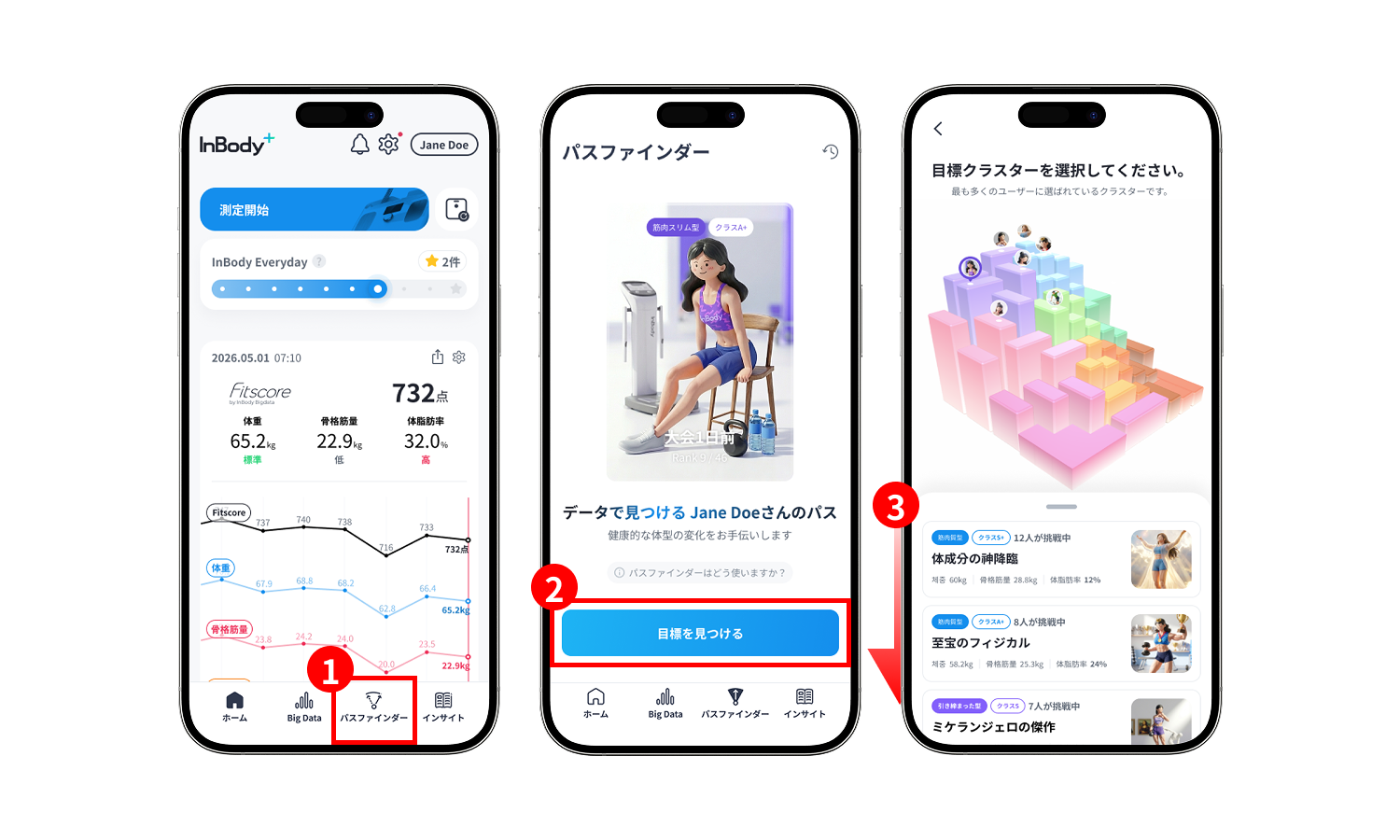 ① 「パスファインダー」を選択
② 「目標を見つける」を選択
③ 表示されているクラスターから目標とするクラスターを選択
パスファインダーを設定するポイント

目標クラスター設定
目標クラスターを選ぶ際は、自分の現在の「体重・骨格筋量・体脂肪率」と、候補クラスターに表示されている理想の「体重・骨格筋量・体脂肪率」を見比べながら、本当に目指したい体成分(クラスター)かどうかを確認した上で、選択することを推奨します。

段階別クラスター
設定した目標クラスターを目指す過程で、段階別にクラスターが生成されます。段階別クラスターを到達していくとInBody Everydayで使用できる「スター」を獲得できます。

目標までの進捗状況
パスファインダーの「変化グラフ」の項目では、次に目指す段階別クラスターまでの到達率が表示されます。現状維持を目標とする場合、適正範囲外から外れてしまうと評価が下がります。翌月のクラスター発行では3回の測定のうち最新のデータの結果の比重が高くなります。
5. デイログ
デイログとは、「食事・水分摂取量・運動・歩数・睡眠」に関する行動を毎日記録できる機能です。定期的にInBody測定することで、体成分の変化とその時期にどのような生活行動をしていたかを振り返ることができます。記録はボタンをタップするだけで完了するため、食事内容や運動メニューを細かく入力する必要がありません。シンプルな操作で毎日無理なく続けられる点が特徴です。

良い食事: 体成分に良い影響を与えそうな食事を記録しましょう。ビタミンやミネラル、タンパク質が豊富な食事、野菜中心の和食、揚げ物や糖分の少ない食事などが該当します。迷った場合は、InBody+を使う前の食事よりも体成分に良さそうだなと感じたときに、このボタンを押してください。
間食: 体成分にとって良くない影響を与えそうな間食を記録してください。例えば、ナッツは善玉コレステロール(HDL)を高め、満腹感を維持し、その後の食事量を抑える助けになります。これをチョコレートや菓子パンと同じ間食として記録してしまうと、後の統計で区別ができなくなってしまいます。パンやお菓子、チョコレートは間食に含め、健康のために食べる間食は除外するとよいでしょう。
高カロリー: 揚げ物、炭水化物が多い食事をしたときに記録してください。ハンバーガー、チキン、ピザ、揚げ物、ラーメン、パン、脂質の多い肉類など、体成分に良くない影響を与えやすい食事が該当します。
水分摂取: 水を1杯(250ml)飲むごとに記録してください。水分摂取は体成分に直接影響するというよりも、健康面でのメリットが大きいため、他の3つとは少し異なる理由でデイログを提供しています。特に、起床後に夜間の脱水を解消するための一杯の水を飲み、記録することを意識してください。
筋トレ: 筋トレは、自分なりの強度で記録しましょう。やらなかった、やった、やったなら軽めか強めかなど、ルールは自分で決めて記録するのがおすすめです。良い食事をし、質の高い睡眠をとり、筋トレをしっかり続けていき、体成分がどう変化しているのかを見るのも楽しみの一つです。
有酸素運動: 軽い散歩や、乗り換え時にエスカレーターを使わず階段を上った時間、ランニングや自転車に乗った時間などを記録してください。1日単位では意味がないように感じても、積み重なって1か月単位で見ると、有酸素運動が体成分に与えた影響がはっきりと見えてきます。
歩数: 歩いた歩数を記録してください。特別な運動だけでなく、通勤・通学、買い物、家事など日常生活での歩行も含めて記録することが大切です。歩行は消費カロリーを増やすだけでなく、血流改善や活動量の維持にも役立ちます。まずは「普段より少し多く歩く」ことを意識し、エレベーターではなく階段を使う、一駅分歩くなど、無理なく続けられる範囲で習慣化するとよいでしょう。
睡眠: 質の高い十分な睡眠は、ダイエットや健康に大きく貢献します。筋肉は運動中ではなく休息中に成長し、睡眠中には損傷した細胞の修復や筋肉組織の再生に必要なタンパク質合成が活発になります。また、空腹によるインスリン濃度の安定化を助け、食欲を抑えるレプチンと食欲を高めるグレリンのバランスを整えることで、過食を防ぐ効果もあります。デイログを継続して使っていくと、睡眠が不足した日に良くない食事が増えていることに気づくかもしれません。
 ▲ デイログの記録ボタンとデイログ記録画面
② 「記録を見る」を選択
③ InBody測定結果とデイログの記録を照らし合わせ、生活習慣を見直す
④ 入力を忘れた場合は、「日付別 記録」から過去の日付を選んで記録する
●外部アプリとの連携
InBody+アプリは以下の外部アプリと連携することができます。
Apple Health / Samsung Health / Health Connect
【連携方法】
・iOS: 環境設定(画面右上の歯車アイコン) > Apple Health連動 > 連動開始
・Android: 環境設定 > ヘルスデータ連携 > Samsung HealthまたはHealth Connectを選択 > 連携開始
各アプリに反映できる項目は以下の通りです。
・Apple Health: 体重・BMI・除脂肪体重・体脂肪率
・Samsung HealthまたはHealth Connect: 体重・体脂肪率
6. InBody Everyday
InBody Everydayとは、InBody測定を継続することで「スター」を獲得し、集めた「スター」で豪華景品の抽選に応募できる機能です。測定を続けるモチベーションアップにご活用ください。

毎日04:00~翌日03:59の間に1回測定すると、連続記録が更新されます。もし測定できない日があってもすぐにリセットされることはなく、最後に測定した日から1日間は記録が維持されます。ただし、2日目以降も測定がない場合は、1日経過するごとに連続記録が1つずつ減少していきますのでご注意ください。
※イベントは不定期で開催されており、開催していない期間もあります。最新のイベント情報は、InBody+アプリ内でご確認ください。
7. その他機能
その他にもInBody+アプリにある機能をご紹介いたします。
共有
ホームの共有ボタンから、測定結果を画像またはSNSで共有できます。共有したい測定項目を11項目の中から6項目まで自由に選択できます。
 ▲ 左はInBody+アプリ「共有」ボタン、右は共有機能で作成されるイメージ
副使用者
画面右上のニックネームを選択すると、「使用者設定」画面に移動し、副使用者の登録・切り替えができます。副使用者は最大7名まで登録可能で、1台のスマートフォンで家族全員の体成分データをまとめて管理できます。
登録したメールアドレスがメインアカウントとなります。アプリを再インストールした場合や、新しい端末でログインした場合でも、メールアドレスで作成したアカウント情報及び、測定データは全て保持されます。
測定結果の削除
ホーム > 環境設定(画面右上の歯車アイコン) > InBody測定結果 > 編集 > 削除したい測定結果を選択 > 右上の「削除」
通知機能
ホーム > 通知(ベルのアイコン) > 右上の「通知設定」 > InBody測定通知を「オン」にする > 曜日や時間を設定

よくあるご質問
Q1.
InBodyアプリの測定データをInBody+アプリに引き継ぎたい
A1.
InBody+アプリから設定をすることでInBodyアプリに保存されている測定データを連携することができます。詳しい操作方法はコチラから資料をご確認ください。
※「InBodyアプリ」と連携したデータはInBodyクラスターおよびデイログの機能にはご使用いただけません。
※「InBodyアプリ」のデータ引き継ぎは主使用者の測定データのみ適応されます。
Q2.
メールアドレス、パスワード、身長を変更したい
A2.
下記の方法で変更ができます。
① メールアドレス・パスワードの変更
ホーム > 環境設定(画面右上の歯車アイコン) > ログイン情報管理 > 該当する項目のペンのアイコンを選択 > メールアドレス・パスワードを再入力
② 身長
ホーム > 画面右上のニックネーム > 使用者編集 > 変更する使用者の「修正」 > 身長を再入力
終わりに
InBody+アプリの使い方ガイドをご覧いただき、ありがとうございます。InBody+アプリは、単にInBodyの測定結果を確認するためだけのものではなく、皆さまの健康管理のツールとしてお役立ていただけます。引き続き安心してご利用いただけるよう、今後も改善・改良を重ねてまいります。このトピックをご覧いただいても解決しない場合は、SNS(LINE・Instagram・X)または、下記の電話番号やメールアドレスまでお気軽にお問い合わせください。
カスタマーセンター
電話番号: 0120-900-369 (受付時間: 平日9~12時、13~18時)
メール: customer-support@inbody.co.jp